Dokument-Vorlagen bearbeiten
Für: HR und Administration
Eine Dokument-Vorlage ist der Text eines Arbeitsvertrags, einer Bestätigung oder eines Briefs mit PlatzhalternFeld in geschweiften Klammern in einer Dokument-Vorlage, etwa für den Vornamen. Beim Erstellen des PDF setzt die Anwendung den Wert aus der Personalakte ein.Nochmals tippen öffnet das Glossar. für die Angaben der Person. Sie pflegen den Text einmal und erzeugen daraus für jede Person ein eigenes PDF.
Bevor Sie beginnen
Abschnitt betitelt „Bevor Sie beginnen“Vorlagen bearbeiten HR und Admin. Eine neue Organisation hat noch keine Vorlage; Sie beginnen mit einer fertigen Vorlage, mit einer Word-Datei oder mit einem leeren Blatt.
Briefkopf, Logo und Fusszeile gehören nicht in die Vorlage. Sie kommen aus dem Briefpapier der Organisation und stehen in jedem erzeugten PDF.
Die mitgelieferten Vorlagen sind ein Ausgangspunkt, keine Rechtsberatung. Lassen Sie Ihre angepasste Fassung einmal fachlich prüfen, bevor Sie sie breit einsetzen.
Wo Sie es finden
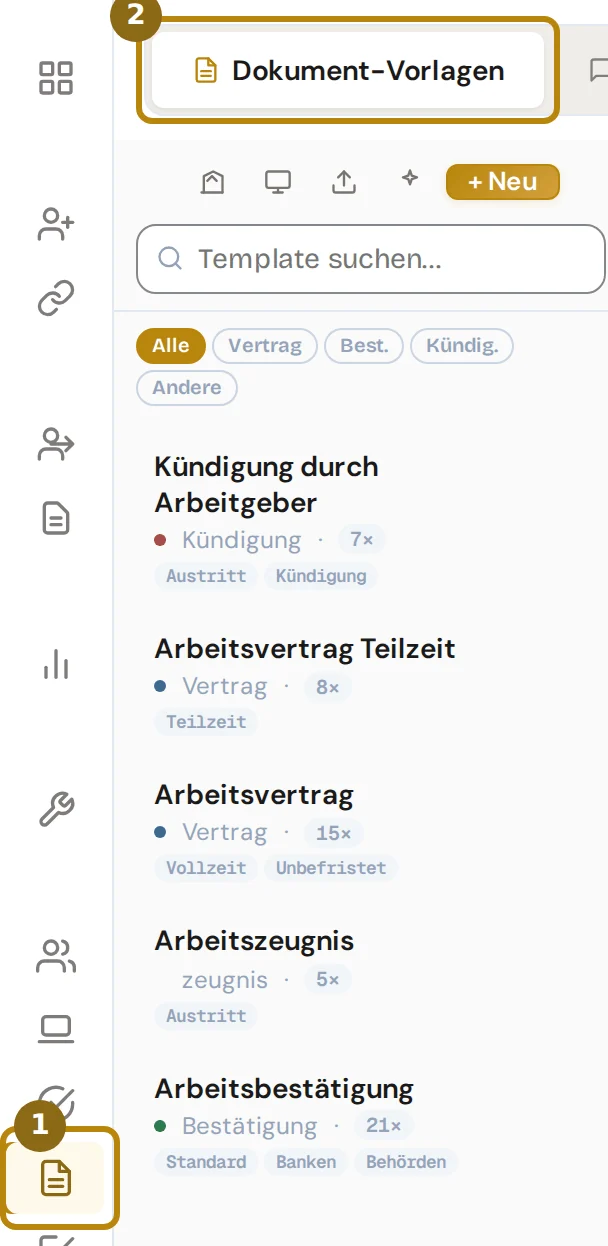
Abschnitt betitelt „Wo Sie es finden“Klicken Sie in der Seitenleiste auf «Templates» (1). Die Seite öffnet sich im Reiter «Dokument-Vorlagen» (2); links steht die Liste Ihrer Vorlagen.
Direkt öffnen: Dokument-Vorlagen (nur HR und Admin) (öffnet in neuem Tab)
Der Reiter «Gesprächsvorlagen» daneben legt fest, welche Abschnitte ein Gesprächsprotokoll hat. Er erzeugt keine Dokumente.
Schritte
Abschnitt betitelt „Schritte“-
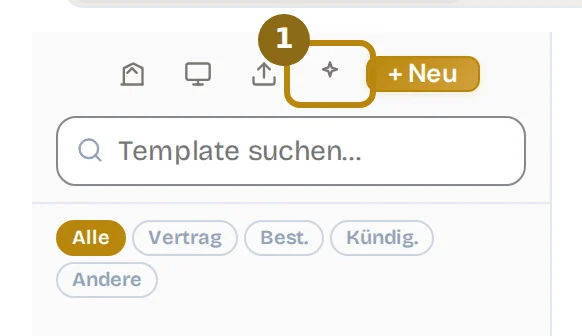
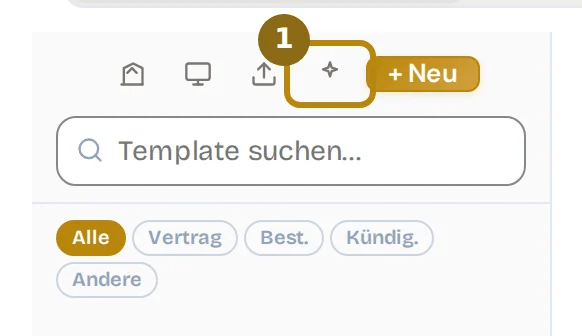
Klicken Sie oben in der Liste auf den Stern (1). Das Fenster «Professionelle Vorlagen» zeigt einen Arbeitsvertrag, eine Arbeitsbestätigung und eine Kündigung durch den Arbeitgeber. Übernehmen Sie eine mit «Importieren».
Für ein leeres Blatt klicken Sie stattdessen auf «+ Neu». Die Vorlage öffnet sich danach im Editor in der Mitte.
-
Geben Sie oben im Editor den Namen der Vorlage ein (2), etwa Arbeitsvertrag Teilzeit. Der Name ist Pflicht und erscheint später im Dateinamen des PDF.
Den Text schreiben und formatieren Sie wie in einem Textprogramm: fett, Überschriften, Listen, Ausrichtung, Trennlinie und Seitenumbruch.

-
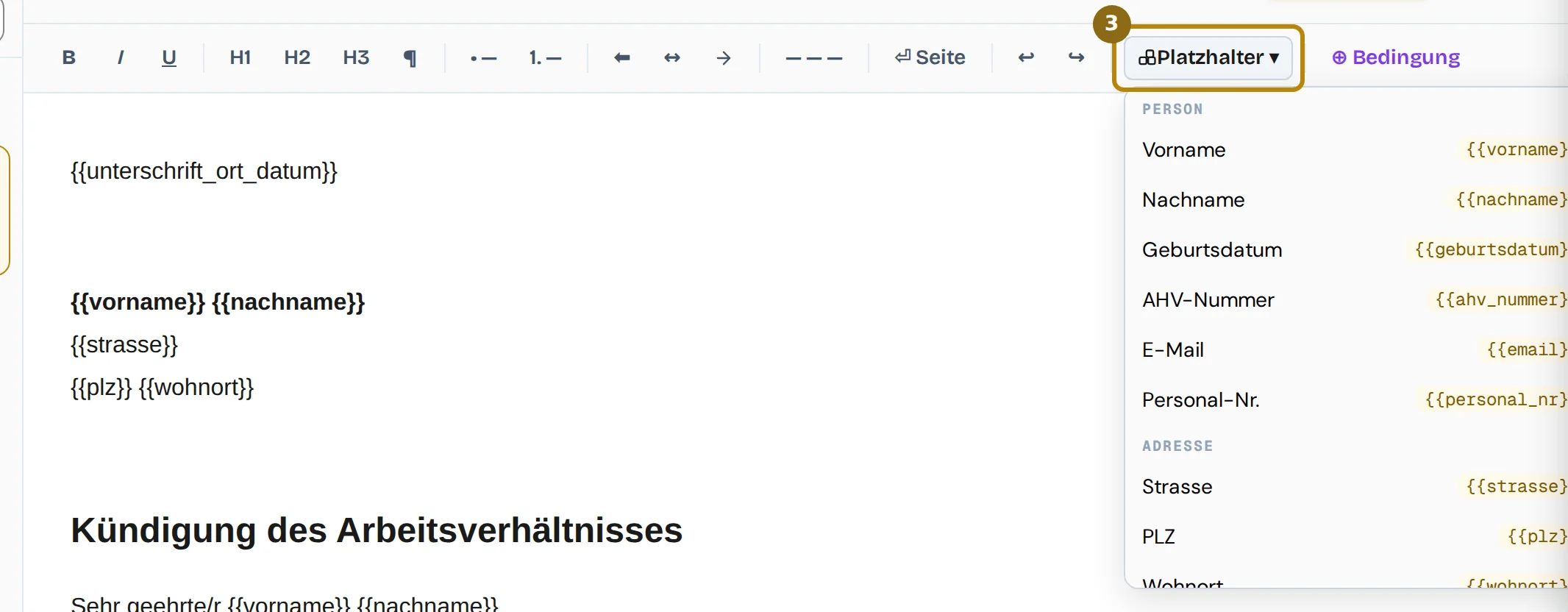
Setzen Sie den Cursor an die Stelle für eine Angabe der Person und wählen Sie unter «Platzhalter ▾» (3) das Feld, etwa Vorname oder Eintrittsdatum.
Im Text steht dann zum Beispiel
{{vorname}}. Beim Erzeugen des PDF ersetzt die Anwendung ihn durch den Wert aus der Personalakte.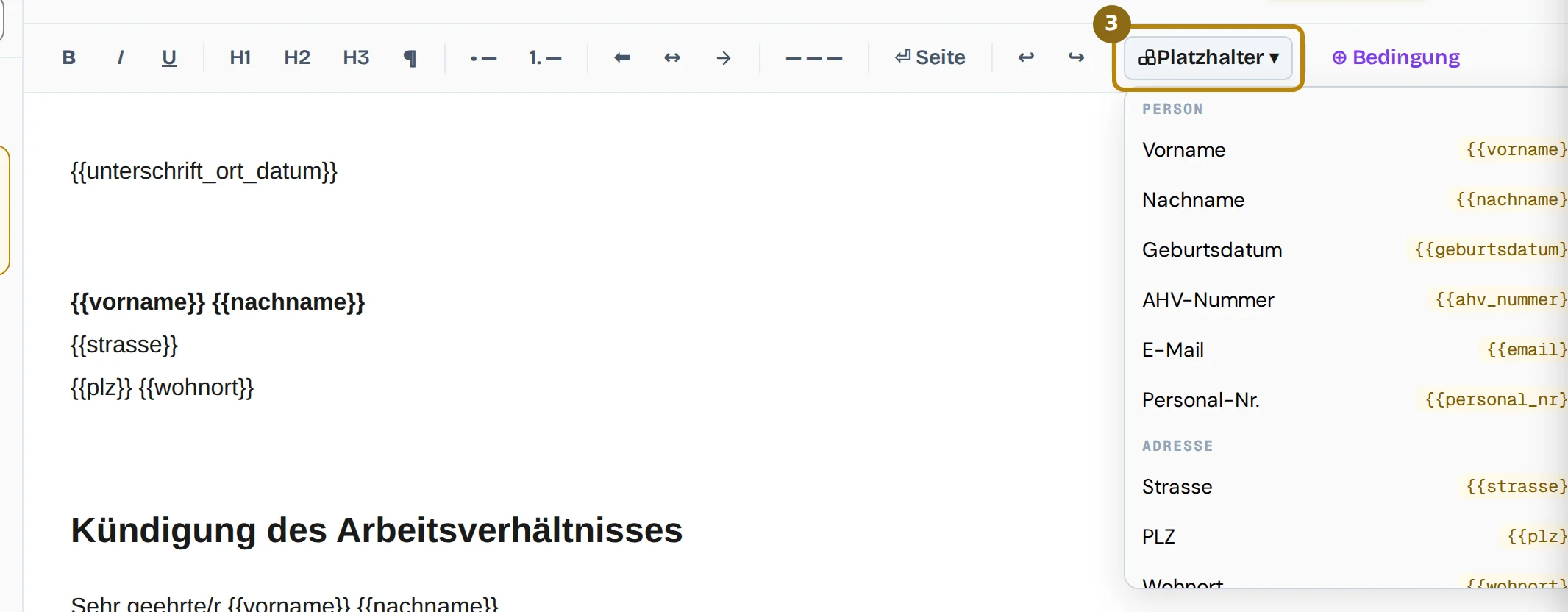
-
Öffnen Sie «Meta» (4) und wählen Sie die Kategorie: «Arbeitsvertrag», «Arbeitsbestätigung», «Kündigung» oder «Anderes». Beschreibung, Schriftart und Stichwörter sind freiwillig. Eine ältere Vorlage mit einer Kategorie, die es nicht mehr gibt, steht unter «Anderes» und wird beim nächsten Speichern so abgelegt.
Unter «Felder» sehen Sie alle Platzhalter der Vorlage. Einen, den die Anwendung nicht kennt, markiert sie mit «Unbekannt».
-
Klicken Sie auf «Speichern» (5). Die Meldung «Template gespeichert» bestätigt es.
Ab dann speichert der Editor zwei Sekunden nach Ihrer letzten Eingabe von selbst und zeigt «Automatisch gespeichert».

Was danach passiert
Abschnitt betitelt „Was danach passiert“Die Vorlage steht in der Liste und lässt sich nach Kategorie filtern oder über das Suchfeld finden. Eine Zahl wie 3× neben der Kategorie zeigt, wie oft daraus schon ein Dokument entstand.
Jedes Speichern, auch das automatische, legt eine nummerierte Version an. So holen Sie eine frühere Fassung jederzeit zurück, siehe häufige Fragen.
Ein bereits erzeugtes PDF ändert sich nicht, wenn Sie die Vorlage später anpassen. Wie aus der Vorlage ein Dokument entsteht, steht unter Dokument aus einer Vorlage erstellen.
Tipps und typische Fehler
Abschnitt betitelt „Tipps und typische Fehler“Platzhalter von Hand getippt: Ein Tippfehler wie {{vornmae}} bleibt im PDF als roher Text stehen. Nehmen Sie das Menü «Platzhalter ▾» und prüfen Sie unter «Felder», ob etwas als «Unbekannt» markiert ist.
Formate im PDF: Daten erscheinen als TT.MM.JJJJ, ein leeres Datum als Gedankenstrich. Der Lohn steht mit «CHF» und Tausendertrennung, das Pensum mit Prozentzeichen.
Word-Datei zu gross: Ist die Datei zu umfangreich, erscheint «Import fehlgeschlagen: Die Word-Datei ist für den Import zu gross. Bitte die Vorlage kürzen oder Bilder verkleinern.»
Word-Datei nicht lesbar: Bei «Import fehlgeschlagen: Die Word-Datei konnte nicht gelesen werden. Bitte in Word als .docx neu speichern.» öffnen Sie die Datei in Word und speichern Sie sie neu.
Bilder aus Word: Bilder aus der Word-Datei übernimmt die Vorlage nicht. Das Logo kommt aus dem Briefpapier.
Unterschriftsfelder: Die Marker @@Employee@@, @@HR@@ und @@Supervisor@@ unter «Platzhalter ▾» werden im PDF zu beschrifteten Unterschriftszeilen.
Änderungen zurücknehmen: «↩ Verwerfen» lädt den zuletzt gespeicherten Stand. Was die Anwendung schon automatisch gespeichert hat, holen Sie über die Versionen zurück.
Zweite Fassung: «⎘ Kopie» legt eine Kopie mit dem Zusatz «(Kopie)» im Namen an, etwa für eine Teilzeit-Fassung.
Häufige Fragen
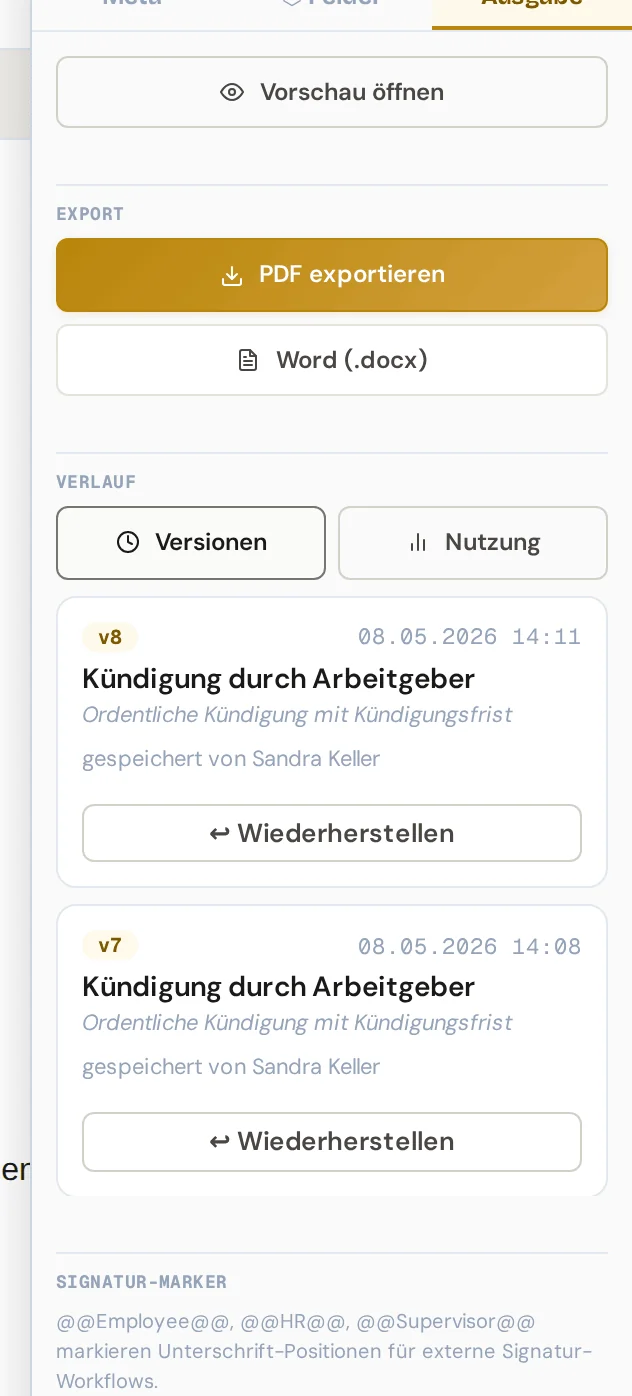
Abschnitt betitelt „Häufige Fragen“Wie hole ich eine frühere Fassung zurück? Öffnen Sie «Ausgabe» und klicken Sie unter «Verlauf» auf «Versionen». Die Liste zeigt die jüngsten zwanzig Versionen mit Nummer, Zeitpunkt und wer gespeichert hat. Mit «↩ Wiederherstellen» holen Sie eine zurück; der aktuelle Stand wird vorher selbst als Version gesichert.
Kann ein Absatz nur für manche Personen gelten? Ja. Klicken Sie in der Werkzeugleiste auf «⊕ Bedingung». Im Fenster «Bedingten Block erstellen» wählen Sie ein Feld, einen Vergleich wie «ist gleich» oder «ist leer» und bei Bedarf einen Wert.
Den Text schreiben Sie in den violett gestrichelten Block. Im PDF erscheint er nur, wenn die Bedingung für die Person zutrifft; die Beschriftung des Blocks steht nie im Dokument.
Kann ich eine Word-Datei übernehmen? Ja. Das Symbol mit dem Pfeil nach oben über der Liste liest eine DOCX-Datei ein. Prüfen Sie danach Formatierung und Platzhalter und klicken Sie auf «Speichern».
Was passiert, wenn ich eine Vorlage lösche? Sie ist nach der Rückfrage «Template wirklich löschen?» endgültig weg. Heruntergeladene PDF bleiben, aber die Einträge unter «Generierte Dokumente» in der Personalakte verschwinden mit ihr.